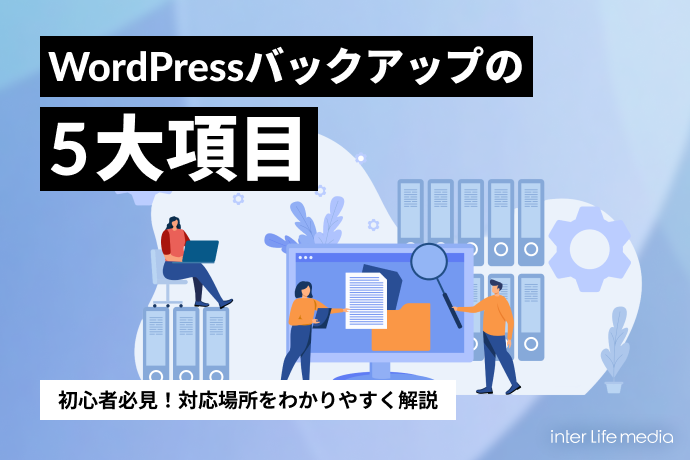
WordPressのバックアップを取ろうとしたとき、プラグインツール上に、「データベース」「プラグイン」「テーマ」「アップロード」「その他」という5つの分類が表示されます。
「それぞれ一体何が入っているの?」「自分のサイトのどこに対応しているの?」と疑問に思う方も多いのではないでしょうか。
この記事では、WordPressバックアップで必ず登場するこれら5つの項目の正体を、実際の管理画面のメニューと紐付けながら初心者向けに分かりやすく解説していきます。
なぜバックアップは「5つ」に分かれているの?
WordPressのデータは、大きく分けると「① 文字や設定のデータ(データベース)」と「② デザインや画像などのファイル類」の2つで構成されています。
バックアップツールでは、このデータをさらに細かく、役割ごとに5つに分類して処理しています。
- データベース
- プラグイン
- テーマ
- アップロード / メディア
- その他 / コアファイル
次項から、それぞれの役割を見ていきましょう。
バックアップの5大項目と中身の解説をしていきます。
1. データベース (Database)
サイトの「文章」や「設定」のすべてが詰まった、最も重要なデータです。
- 「投稿」や「固定ページ」で書いた記事の本文・タイトル
- 「設定」メニュー(一般、表示設定、パーマリンク設定など)
- 「ユーザー」の一覧やパスワード・権限
- 読者からもらった「コメント」
画像やプログラムファイル以外の、文字として記録されているデータすべてになります。
2. プラグイン (Plugins)
サイトに導入して使っている「拡張機能(プラグイン)」の本体ファイルです。
- 「プラグイン」>「インストール済みプラグイン」の一覧にあるものすべて(お問い合わせフォーム、SEOツール、セキュリティツールなど)。
注意点として、ここにあるのはプラグインの「動く仕組み(プログラム)」だけです。プラグインの中で設定した中身(例:フォームの作成内容など)は、上記の「データベース」に保存されています。
3. テーマ (Themes)
サイトのデザインやレイアウトを決めている「テーマ」のファイルです。
- 「外観」>「テーマ」の一覧にあるものすべて(現在使っているテーマや、過去に試したテーマ)。
- 自分でテーマのコード(style.css や functions.php など)を直接カスタマイズしている場合、その書き換えた内容もここに含まれます。
画像やプログラムファイル以外の、文字として記録されているデータすべてになります。
4. アップロード / メディア (Uploads)
管理画面からサイトにアップロードした、すべての「画像やファイル」です。
- 「メディア」>「ライブラリ」にある画像、動画、PDF、音声ファイルなど。
記事に貼り付けた写真や、サイトのロゴ画像などのファイル群です。ここが一番データ容量が大きくなりやすい特徴があります。
5. その他 / コアファイル (Others)
上記の4つに当てはまらない、WordPressそのものを動かすための基本ファイルや特殊なデータです。
通常、WordPressの管理画面からは直接見えない(触れない)ファイルが数多くあります。
具体的には、WordPress本体のシステムファイル(コアファイル)、サイトの重要な接続設定が書かれた wp-config.php、サーバーの制御を行う .htaccess、日本語化するための言語データなどがここに含まれます。
サーバーの中では、5項目は全く違うファイル
エンジニアが手動でバックアップを取る際も、実はこの5つのルールに則って作業をします。サーバーの中を覗くと、以下のように綺麗にフォルダが分かれているからです。
| バックアップの項目 | サーバーの中での実際の場所 |
|---|---|
| データベース | サーバー内の「データベース(MySQLなど)」という専用の箱 |
| プラグイン | wp-content / plugins フォルダ |
| テーマ | wp-content / themes フォルダ |
| アップロード | wp-content / uploads フォルダ |
| その他 コアファイル |
WordPressをインストールした場所のルートフォルダにある wp-admin フォルダ wp-includes フォルダ wp-login.php など |
手動でFTPソフトを使って保存する場合も、自動でプラグイン(BackWPupやUpdraftPlusなど)を使って保存する場合も、やっていることはすべてこのフォルダやデータを集める作業です。
5つの項目を理解して、安全なバックアップ体制を整えよう!
一見難しそうに見えるWordPressのバックアップですが、「どの項目に何が入っているか」を理解しておけば、万が一のトラブルの際にも焦らずスムーズに復旧作業を行うことができます。
手動で保存する方も、プラグインで自動保存する方も、これら5つのデータをしっかり守れているか、この機会にぜひご自身のバックアップ設定を見直してみましょう。
よくある質問
- 画像が多すぎてバックアップ全体の容量が大きすぎます。減らすコツはありますか?
- 最も容量を圧迫しているのは、大抵「アップロード(画像ファイル)」です。
対策として、使っていない不要なプラグインやテーマを削除するだけでなく、過去の画像を圧縮するプラグインを使って画像自体の容量を小さくするのが効果的です。容量が大きい「アップロード」だけバックアップの頻度を月1回に落とし、「データベース」だけを毎日取る、といったメリハリをつけるのも一つの方法です。 - プラグインをカスタマイズした時の「設定内容」はどこに入っていますか?
- 「データベース」に保存されています。
「プラグイン」の項目に入っているのは、あくまで動きや見た目を制御する「プログラムのファイルそのもの」です。「お問い合わせフォームの送信先」や「有料テーマの着せ替え設定」など、画面上であなたが入力・変更した設定値は、すべてデータベースに記録されています。 - 「その他(コアファイル)」のバックアップを忘れると、どんな困ったことが起きますか?
- サイトにアクセスできなくなったり、特殊な設定が消えたりします。
「その他」には、WordPressとデータベースを繋ぐ設定ファイル(wp-config.php)や、ページの転送(リダイレクト)などを制御するファイル(.htaccess)が含まれます。ここをバックアップし忘れると、万が一の時に「サイトが真っ白になってログインすらできない」という状態から復元するのが非常に難しくなります。